پێش سەردان
هەنگاوەکانی پێش گۆڕینەوە و چاککردنەوە
لە ڕێگەی ئەپی Find Myـەوە
A - ئامێرەکەت نوێ بکەرەوە بۆ کۆتا وەشانی iOS
B - ئەپی Find My بکەرەوە و ئەو ئامێرە هەڵبژێرە کە پێویستی بە چاککردنەوە هەیە
C - کلیک لەسەر More بکە، پاشان Repair or Trade In هەڵبژێرە
D - کلیک لەسەر Enable بکە، پاشان هەژماری Appleـی خۆت بنووسە و پشتڕاستی بکەرەوە
E - بۆ Mac: ئەپی Find My بکەرەوە، ئامێرەکەت هەڵبژێرە، پاشان Repair or Trade In هەڵبژێرە
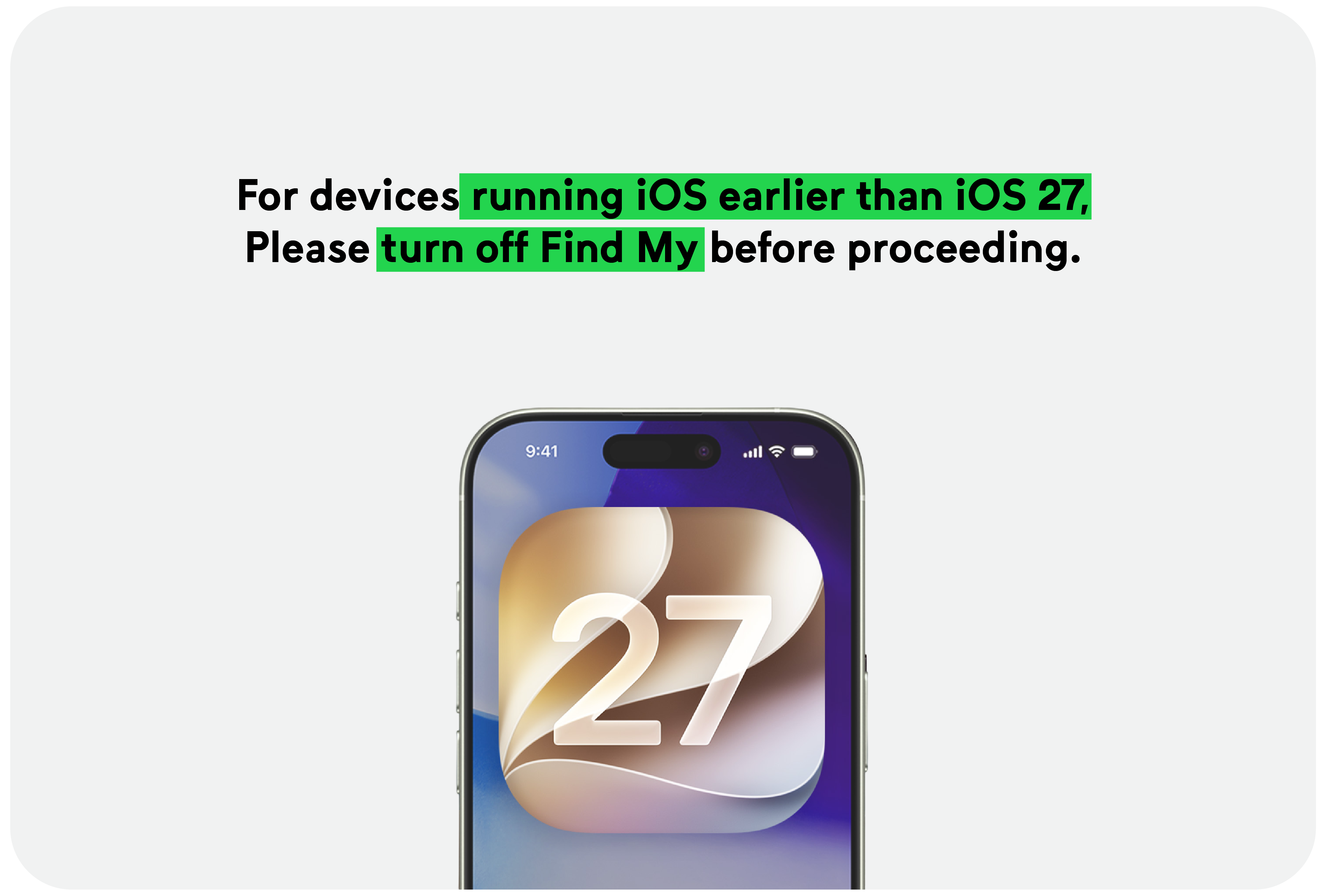
F - بۆ ئەو ئامێرانەی وەشانی iOS کۆنتر لە iOS 27 بەکاردەهێنن: پێش سەردانەکەت Find My بکوژێنەوە
گۆڕینەوە یان چاککردنەوە لە ڕێگەی Find My
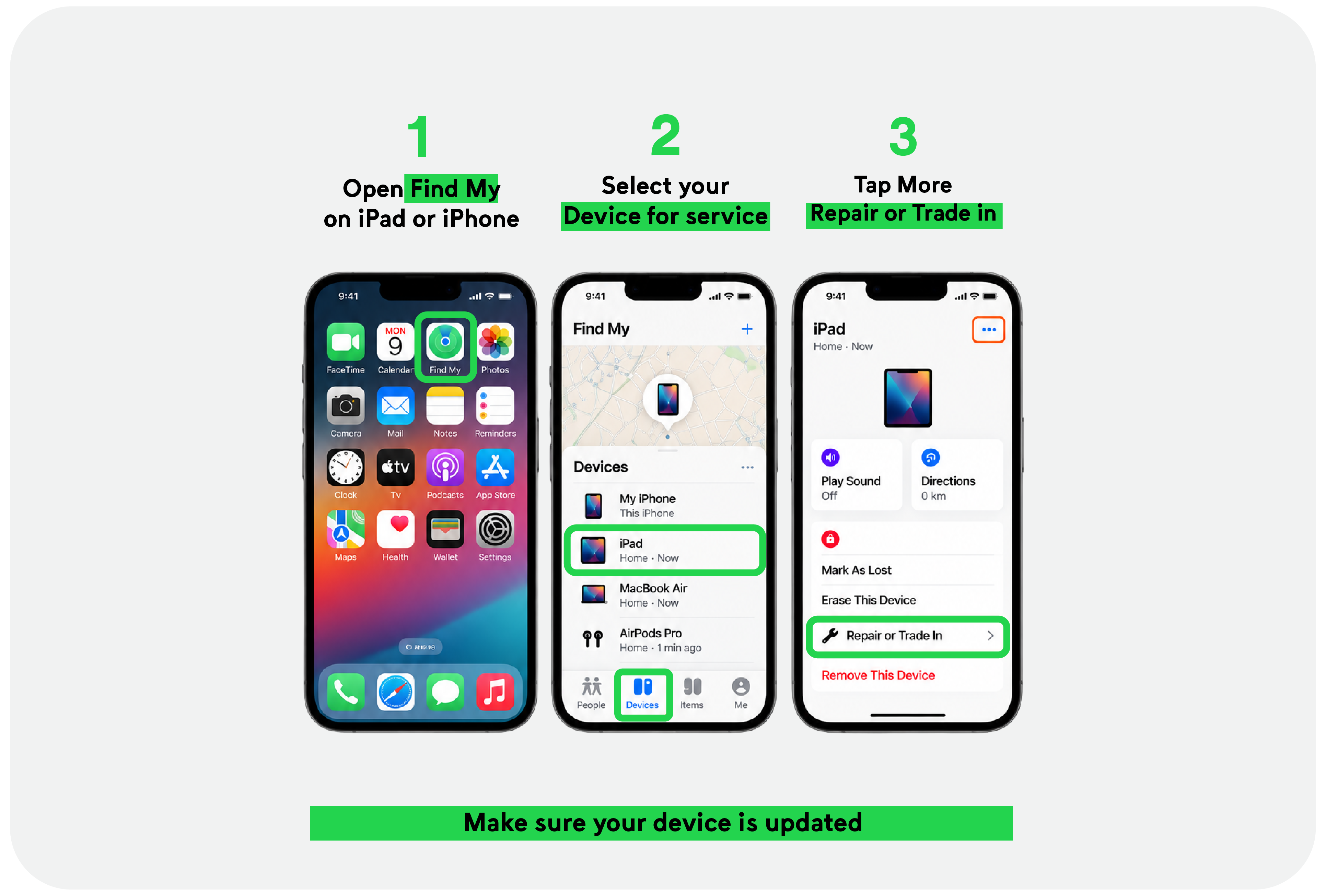
تکایە دڵنیابە لەوەی ئامێرەکەت نوێکراوەتەوە بۆ کۆتا وەشان
A - ئەپڵیکەیشنی Find My لە ئامێرەکەت بکەرەوە
B - ئەو ئامێرە هەڵبژێرە کە کێشەی تێدایە
C - دواتر کلیک لەسەر More بکە و پاشان Repair or Trade In هەڵبژێرە
ئامێرەکەت بۆ چاککردنەوە یان گۆڕینەوە ئامادە بکە
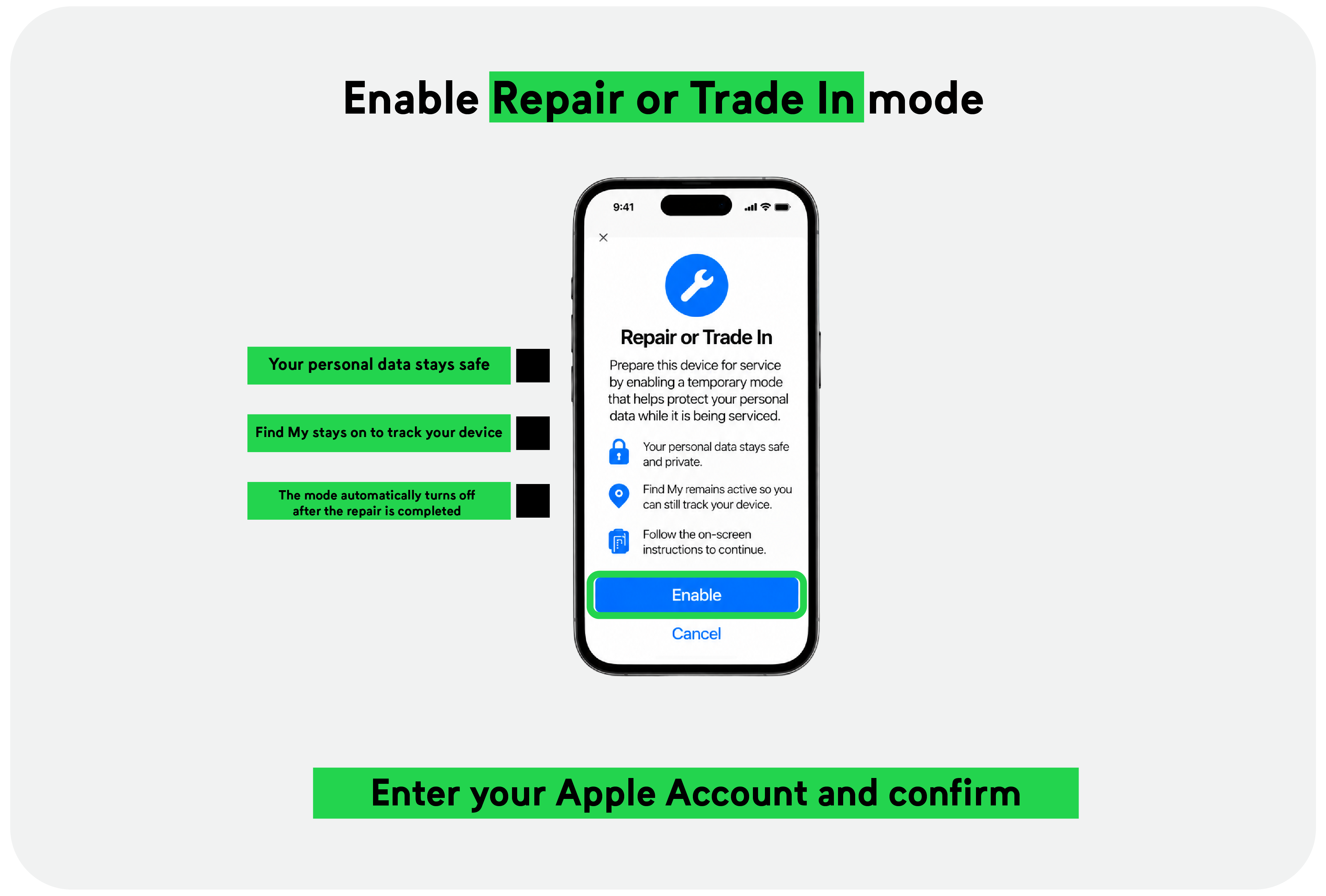
گرتە لەسەر چالاککردن بکە پاشان هەژماری Appleـی خۆت بنووسە
A - بەم شێوەیە سەرجەم داتاکانت پارێزراو دەبن
B - دەتوانیت ڕاستەوخۆ لە ڕێگەی Find Myـەوە چاودێری ئامێرەکەت بکەیت
C - ئەم دۆخە ڕاستەوخۆ دوای چاککردنەوە دەوەستێت
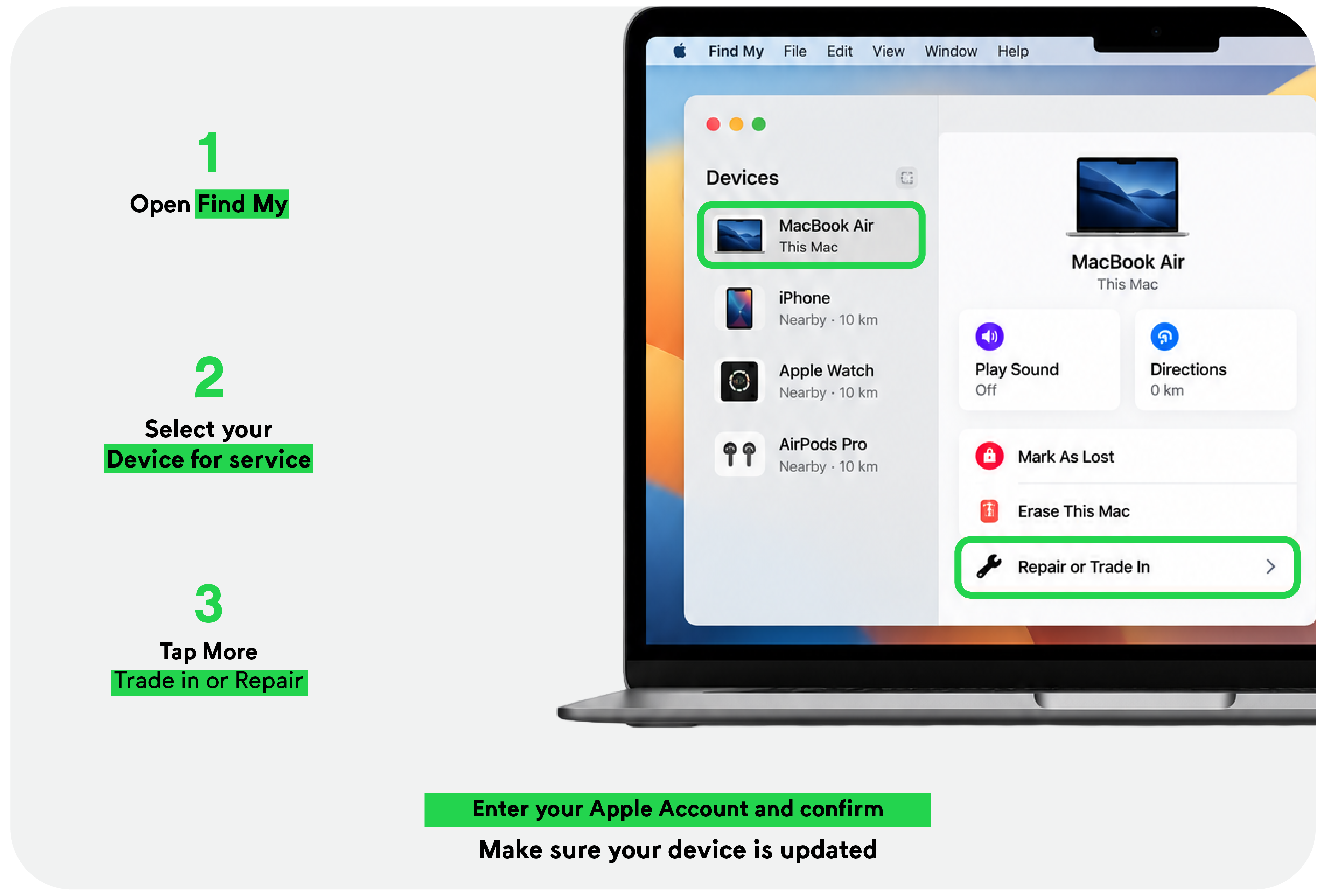
گۆڕینەوە یان چاککردنەوەی Mac لە ڕێگەی Find My
گرتە لەسەر چالاککردن بکە پاشان هەژماری Appleـی خۆت بنووسە. تکایە دڵنیابە لەوەی ئامێرەکەت نوێکراوەتەوە بۆ کۆتا وەشان
A - ئەپڵیکەیشنی Find My لە ئامێرەکەت بکەرەوە
B - ئەو ئامێرە هەڵبژێرە کە کێشەی تێدایە
C - کلیک لەسەر Repair or Trade In بکە
بۆ هەموو ئەو ئامێرانەی وەشانی iOS کۆنتر لە iOS 27 بەکاردەهێنن
تکایە پێش بەردەوامبوون Find My بکوژێنەوە
A - بڕۆ بۆ ڕێکخستنەکان (Settings)
B - ناوەکەت هەڵبژێرە
C - Find My هەڵبژێرە
D - Find My iPhone / iPad بکوژێنەوە (بۆ دڵنیاکردنەوە وشەی نهێنی هەژماری Apple بنووسە)